


راهنمای قدم به قدم فعالسازی سرویس اعتباری نت باکس

در این مقاله از مجله نت باکس، میخواهیم راهنمای فعالسازی سرویس اعتباری نت باکس را ارائه کنیم تا بتوانید با انجام دادن مراحل ذکر شده روی نت باکس خود، اشتراک پلتفرمهای مختلف را به صورت اعتباری و راحتتر خریداری کنید. اگر کاربر نت باکس هستید اما هنوز با سرویس اعتباری آن آشنا نشدهاید، ما را همراهی کنید تا ابتدا توضیح دهیم که سرویس اعتباری نت باکس چیست و سپس سراغ مراحل فعال سازی برویم.
سرویس اعتباری نت باکس چیست و چه کاربردی دارد؟
سرویس اعتباری نت باکس یک قابلیت جدید است که نت باکس به اندروید باکسهای خود اضافه کرده است. با استفاده از این سرویس میتوانید اشتراک اپلیکیشنهای مختلف مانند فیلم نت را بدون پرداخت هزینه و با یک کلیک بخرید و آخر ماه هزینه آنها را پرداخت کنید.

برای آشنایی کامل با این سرویس میتوانید به مقاله:«معرفی سرویس اعتباری نت باکس» مراجعه کنید.
مراحل فعالسازی سرویس اعتباری نت باکس
فعالسازی سرویس اعتباری نت باکس بسیار راحت است و بیشتر از دو دقیقه وقت شما را نخواهد گرفت. پس از آن که یک بار فعال سازی را کامل انجام دادید، میتوانید بدون کار اضافهای همیشه از این سرویس استفاده کنید.
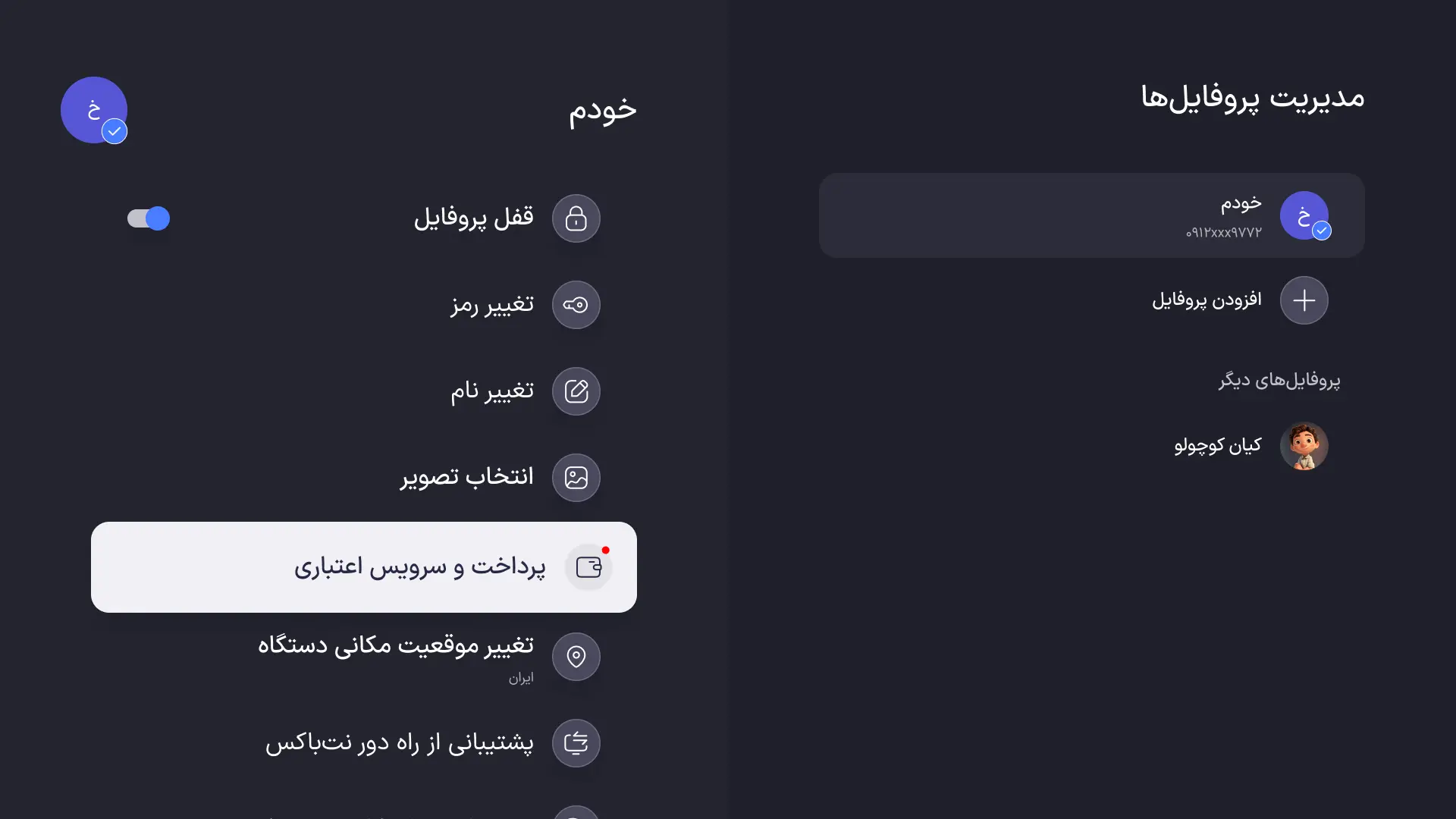
1- در اولین مرحله بعد از آپدیت کردن لانچر نت باکس با استفاده از نت استور، ابتدا باید به صفحه مدیریت پروفایل مراجعه کنید. برای این کار، ابتدا دکمه تنظیمات روی ریموت را فشار دهید و بعد از انتخاب پروفایلتان، در صفحه زیر، مدیریت پروفایل را انتخاب کنید.
نکته: دقت داشته باشید که اگر روی نت باکس چند پروفایل دارید، در این مرحله باید پروفایل اصلی خود را انتخاب کنید. پروفایل اصلی شما، همان پروفایلی است که اندروید باکس نت باکس را با آن راه اندازی کردهاید.

2- حال در صفحه مدیریت پروفایل، خواهید دید که گزینهی جدید به نام «پرداخت و سرویس اعتباری» اضافه شده است. این گزینه را انتخاب کنید.
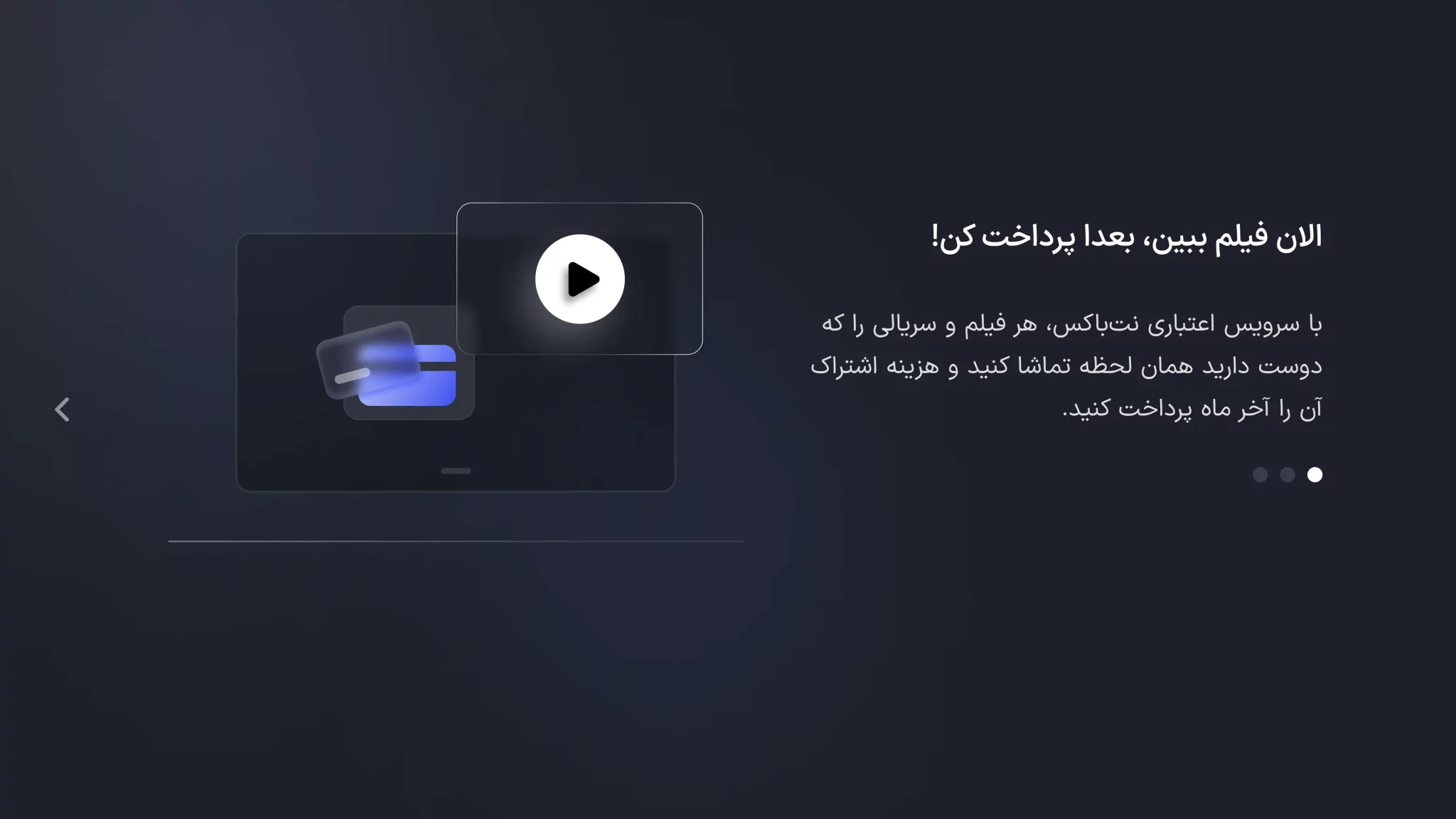
3- در این مرحله با گذشتن از اسلایدها میتوانید با قابلیتها و امکانات سرویس اعتباری نت باکس آشنا شوید.
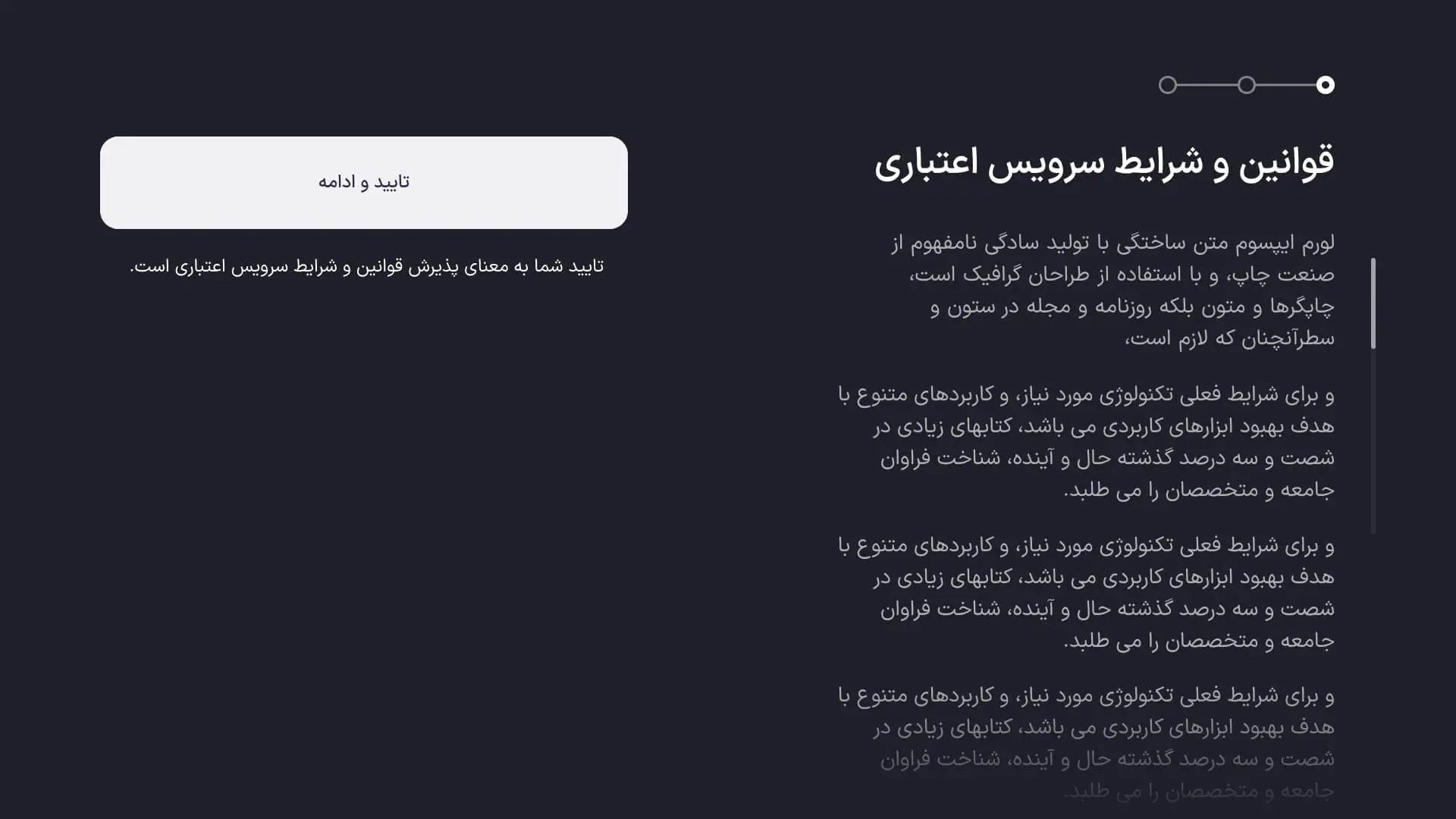
4- پس از گذر از اسلایدهای معرفی، با زدن دکمه «فعالسازی» وارد صفحه زیر خواهید شد که در آن میتوانید با قوانین و شرایط سرویس اعتباری نت باکس آشنا شوید. در اینجا هم بعد از خواندن قوانین، گزینه «تایید و ادامه» را انتخاب کنید.
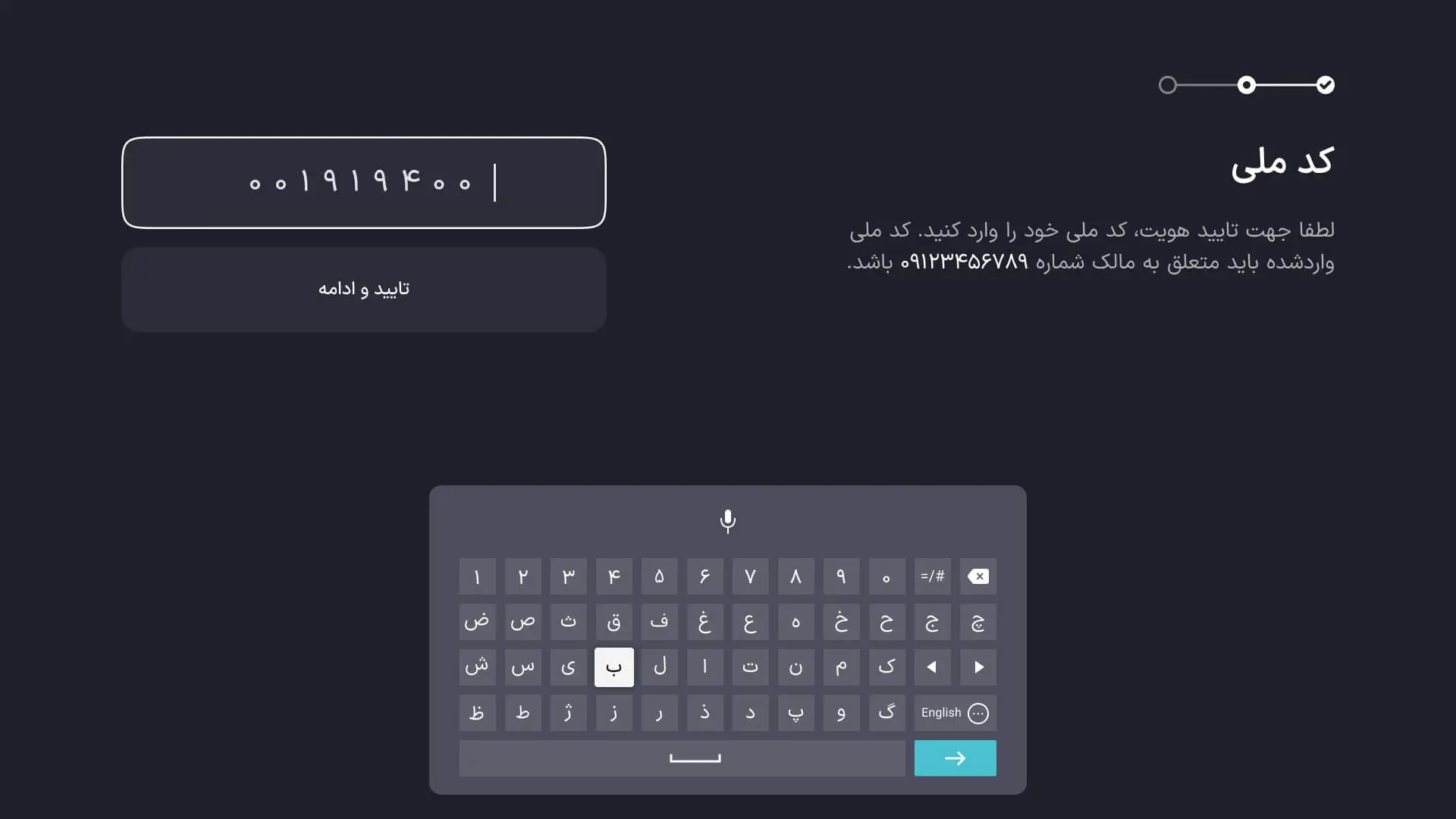
5- در مرحله بعد، لازم است کد ملی خود را وارد کنید و «تایید و ادامه» را انتخاب کنید.
نکته: کد ملیای که وارد میکنید، باید متعلق به مالک شمارهای باشد که راهاندازی دستگاه با آن انجام شده و پروفایل اصلی روی دستگاه با آن ساخته شده است.
6- پس از وارد کردن کد ملی، یک پیامک به گوشی شما ارسال خواهد شد که باید آن را در این مرحله وارد کنید و سپس تایید را بزنید.
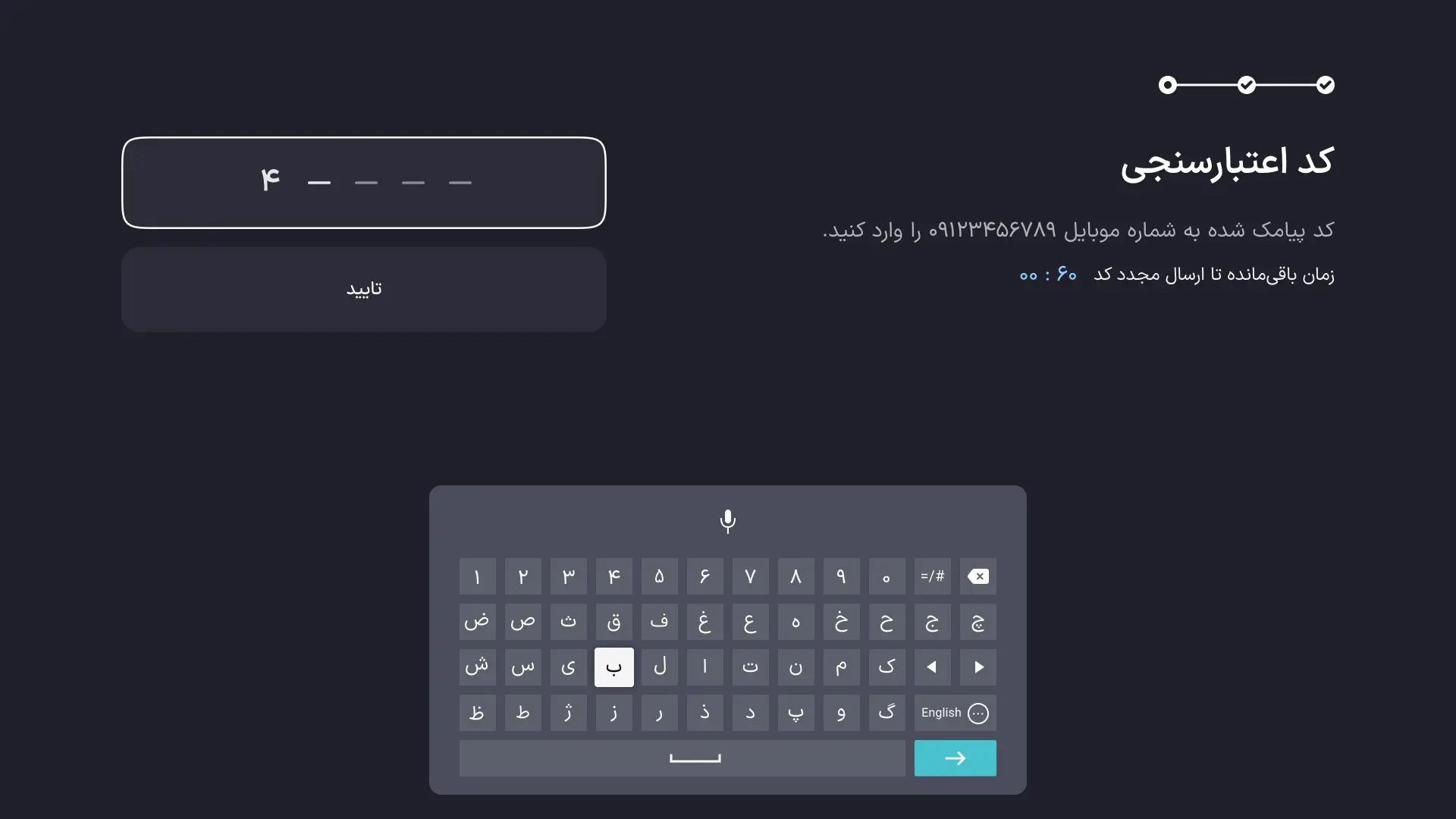
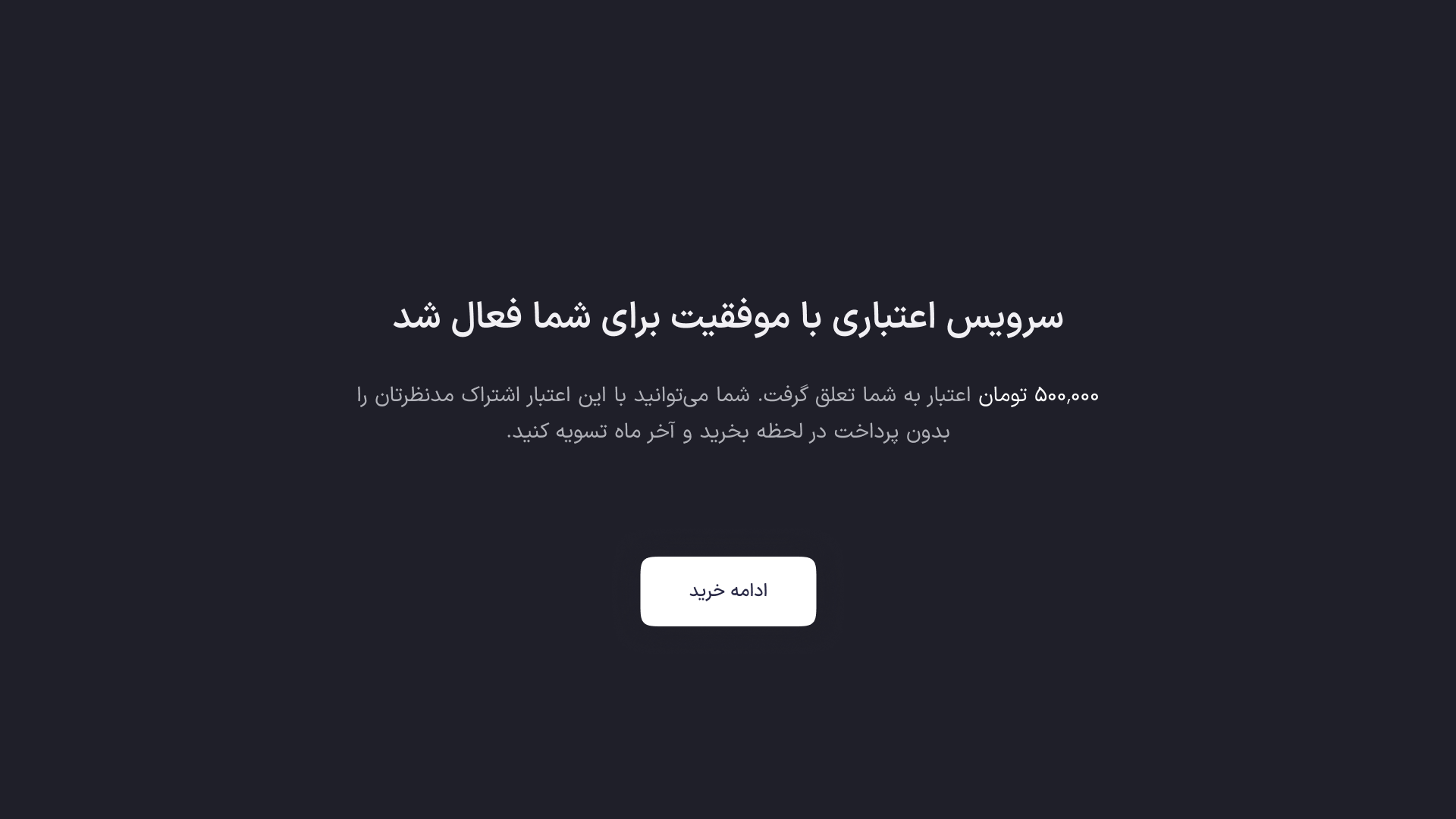
7- پس از بررسی کد اعتبارسنجی، مراحل فعالسازی سرویس اعتباری نت باکس به اتمام میرسد و این سرویس برای شما فعال شده است.
حال اگر مجدد به صفحه «پرداخت و سرویس اعتباری» بروید، میتوانید گزینههای زیر را ببنید. با انتخاب دکمهی «مشاهده وضعیت اعتبار»، تاریخ پرداخت بدهی و میزان اعتبار باقی مانده شما قابل مشاهده است.
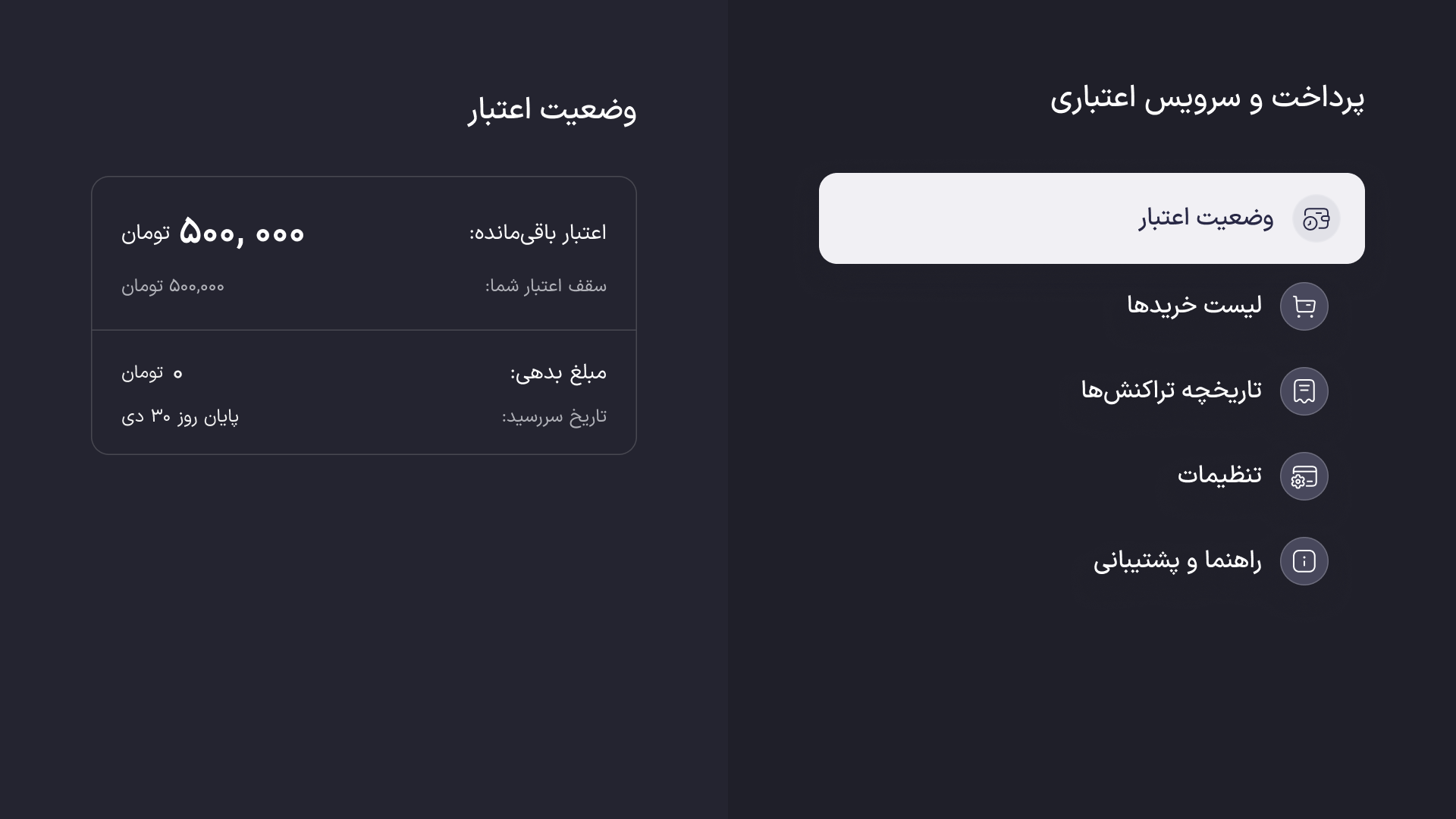
اگر سررسید بازپرداخت بدهیتان فرارسیده، در این قسمت میتوانید آن را پرداخت کنید تا همچنان بتوانید از سرویس اعتباری نت باکس استفاده کرده و به مرور سقف اعتبار خود را افزاریش دهید.
راهنمای ویدیویی فعالسازی سرویس اعتباری نت باکس
جمعبندی
در این مطلب نحوه فعالسازی سرویس اعتباری نت باکس را به صورت قدم به قدم بررسی کردیم تا کاربران نت باکس بتوانند به راحتی از این قابلیت استفاده کنند. اگر سوالی در مورد فعالسازی این سرویس داشتید میتوانید در بخش نظرات با ما در میان بگذارید یا از پشتیبانی نت باکس کمک بگیرید.


دیدگاه کاربران
بهمن
سلام من لانچرم آپدیته ولی گزینه اعتباری اضافه نشده واسم چرا؟
سجاد بهنام
سلام. پرداخت اعتباری به تدریج در حال فعالسازی برای کاربرانه و کم کم برای همه فعال خواهد شد.